


سكتش أب | SketchUp
حوّل فكرتك إلى نموذج واضح للمساحات والمشاريع
499
1,308ارسم المساحة التي تتخيلها، ثم اعرضها من كل زاوية
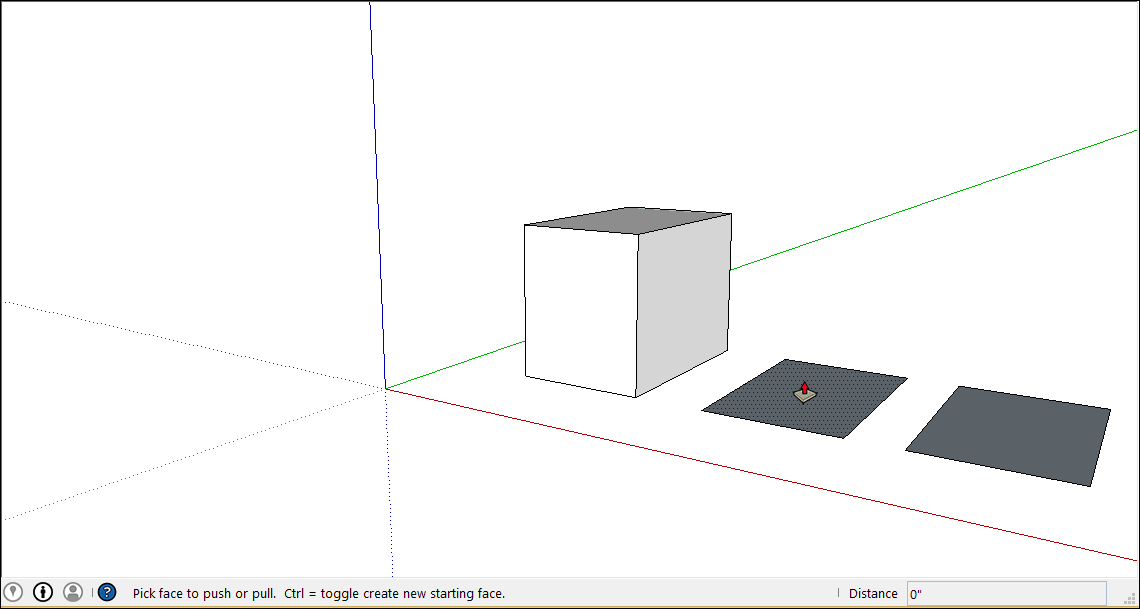
سكتش أب SketchUp برنامج نمذجة ثلاثية الأبعاد: عندما يصعب شرح توزيع مجلس أو واجهة مبنى على مخطط مسطح، يمنحك نموذجًا يمكنك تطويره ومراجعته بصريًا قبل الانتقال إلى الإخراج النهائي
استخدم اشتراك سكتش أب لبناء الكتل، وتجربة توزيع الأثاث، وتوضيح العلاقة بين المساحات للعميل أو في مشروعك الدراسي، ثم اختر أداة الرندر إذا احتجت معالجة أوسع للإضاءة والخامات. وتختار من خيارات المنتج بين مفتاح التفعيل أو الحساب الجاهز
كيف تستخدم برنامج سكتش أب من الفكرة إلى العرض؟
أي أداة تناسب احتياجك مع سكتش أب؟
قارن بحسب المهمة التي تريد إنجازها، وقد تكمل أدوات النمذجة والرندر بعضها ضمن المشروع نفسه
Enscape لمعاينة نموذج SketchUp أثناء التعديل
يركّز على: مراجعة التصميم مباشرة
متى تختاره؟: اختره إضافةً إلى النمذجة عندما تحتاج التجول داخل النموذج ومراجعة الخامات أثناء تطويره
V-Ray للتحكم في إضاءة وخامات الرندر
يركّز على: الإخراج التفصيلي
متى تختاره؟: يناسب مرحلة إعداد الصور التي تحتاج ضبطًا أدق للمواد والضوء ضمن برنامج مضيف متوافق
Lumion لإخراج المشهد المعماري والفيديو
يركّز على: المحيط والعرض الحركي
متى تختاره؟: قارن به إذا كان هدفك استكمال النموذج بالأشجار والعناصر المحيطة وتجهيز صور أو مسار كاميرا
Revit لنمذجة المباني وفق BIM
يركّز على: معلومات المبنى وتوثيقه
متى تختاره؟: راجعه عندما يكون محور العمل نموذج مبنى بمكوناته ومعلوماته ومخرجاته الهندسية
كيف أطلب اشتراك SketchUp وأستلمه؟
اختر الخيار المناسب من خيارات المنتج: مفتاح التفعيل أو الحساب الجاهز | |
أكمل الطلب واستلم اشتراكك بالطريقة الموضحة في الخيار اللي تختاره |
اختر الباقة التي توافق استخدامك وإصدار جهازك، ثم أكمل الطلب وفق طريقة الاستلام الخاصة بها
أسئلة شائعة عن اشتراك سكتش أب قبل الاختيار
حدّد الأداة والمدة التي تناسب مشروعك، ثم راجع خيارات الطلب أعلى الصفحة
استعرض أيضًا برامج الهندسة والنمذجة والرندر
مفتاح تفعيل أو حساب جاهز؟
تختار من خيارات المنتج الطريقة اللي تناسبك:
- مفتاح تفعيل: ملف نرسله لك تحمّله، وفيه إرشادات التفعيل والاستخدام خطوة بخطوة
- حساب جاهز: نسلمك حساب جاهز والاشتراك مفعّل عليه، وهو حساب تعليمي بالنسخة المدفوعة، فيه كل مميزات الاشتراك المدفوع بدون ما تنقص ميزة